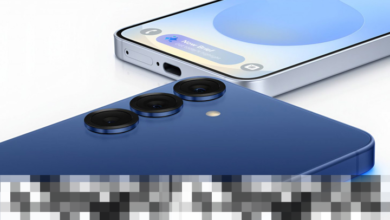
iPhone yang sudah berusia beberapa tahun sering kali mengalami penurunan performa, yang bisa membuat pengguna merasa frustrasi. Namun, tidak selalu diperlukan untuk mengganti perangkat dengan yang baru. Seiring bertambahnya usia, berbagai faktor seperti pembaruan sistem operasi, aplikasi yang semakin berat, penuh atau terbatasnya ruang penyimpanan, serta kondisi baterai dapat mempengaruhi kinerja perangkat. Sebelum memutuskan untuk berinvestasi dalam ponsel baru, Anda bisa mencoba beberapa langkah untuk mempercepat iPhone lama Anda. Meskipun tidak akan membuatnya secepat model terbaru, melakukan optimasi dapat membantu meningkatkan pengalaman pengguna secara signifikan.
Sisakan Ruang Penyimpanan yang Cukup
Penyimpanan yang hampir penuh dapat mengganggu kinerja iOS secara keseluruhan. Sistem operasi membutuhkan ruang untuk mengelola file sementara dan melakukan pembaruan. Sebaiknya, Anda menyisakan sekitar 10% dari kapasitas penyimpanan untuk memberikan ruang gerak bagi perangkat. Untuk mengecek kondisi penyimpanan, cukup buka Settings > General > iPhone Storage. Di sini, Anda dapat melihat aplikasi dan file mana yang menghabiskan banyak ruang.
Beberapa hal yang sering menjadi penyebab cepatnya habisnya penyimpanan antara lain:
- Foto dan video
- Lampiran pesan
- Unduhan musik dan film
- Aplikasi yang tidak terpakai
- File cache dari aplikasi
Anda bisa menghapus file yang tidak diperlukan atau memindahkan arsip lama ke komputer atau penyimpanan eksternal. Jika Anda menggunakan iCloud Photos, aktifkan Optimize iPhone Storage melalui Settings > [nama pengguna] > iCloud > Photos. Dengan cara ini, iPhone Anda akan menyimpan versi foto yang lebih kecil, sementara versi resolusi tinggi akan diunduh sesuai kebutuhan.
Kurangi Aplikasi dan Aktivitas Latar Belakang
Aplikasi yang jarang digunakan juga dapat berkontribusi pada penurunan kinerja. Anda bisa memeriksa daftar aplikasi di iPhone Storage untuk melihat aplikasi mana yang sudah lama tidak dibuka. Jika Anda ingin menyimpan data aplikasi tersebut, pilih opsi Offload App. Fitur ini akan menghapus aplikasi dari perangkat, tetapi tetap menyimpan data dan pengaturannya.
Selain itu, Anda bisa mengaktifkan Offload Unused Apps di Settings > Apps > App Store untuk menghapus aplikasi yang jarang digunakan secara otomatis. Mengurangi aktivitas latar belakang juga sangat penting. Anda dapat membatasi pembaruan konten di latar belakang dengan membuka Settings > General > Background App Refresh. Ini akan mengurangi beban kerja perangkat ketika aplikasi tidak sedang aktif.
Kurangi Animasi dan Efek Visual
Animasi dan efek visual memang membuat antarmuka iOS terlihat menarik, tetapi mereka juga memerlukan sumber daya perangkat yang lebih banyak. Untuk mengurangi beban ini, buka Settings > Accessibility > Motion dan aktifkan Reduce Motion. Ini akan mengurangi efek gerakan pada antarmuka pengguna.
Selanjutnya, Anda bisa mengakses Accessibility > Display & Text Size dan mengaktifkan Reduce Transparency untuk membuat latar belakang lebih solid. Dengan cara ini, Anda dapat meningkatkan responsivitas perangkat tanpa mengorbankan estetika terlalu banyak. Selain itu, atur Haptic Touch di Accessibility > Touch ke opsi Fast agar menu yang muncul terasa lebih responsif.
Periksa Kesehatan Baterai
Baterai lithium-ion pada iPhone akan mengalami penurunan kapasitas seiring waktu. Ketika kondisi baterai memburuk, perangkat mungkin membatasi performa untuk mencegah mati mendadak. Anda bisa memeriksa kesehatan baterai dengan membuka Settings > Battery > Battery Health. Jika kapasitas maksimum baterai Anda sudah berada di bawah 80%, pertimbangkan untuk mengganti baterai, terutama jika Anda merasakan penurunan daya dan kinerja.
Menjaga kesehatan baterai sangat penting untuk memastikan iPhone berfungsi dengan baik. Jika Anda merasa daya cepat habis dan performa menurun, mengganti baterai bisa menjadi solusi yang efektif.
Cadangkan Data dan Pulihkan iPhone
Jika semua langkah di atas tidak memberikan hasil yang memuaskan, melakukan pemulihan sistem bisa menjadi pilihan terakhir sebelum Anda mempertimbangkan untuk membeli ponsel baru. Pastikan untuk mencadangkan semua data Anda ke iCloud atau komputer terlebih dahulu. Setelah itu, buka Settings > General > Transfer or Reset iPhone > Erase All Content and Settings. Proses ini akan menghapus semua isi perangkat Anda.
Setelah menghapus semua data, Anda bisa menyiapkan iPhone sebagai perangkat baru. Meskipun ini berarti Anda harus mengatur kembali aplikasi dan preferensi dari awal, langkah ini bisa memberikan performa yang lebih bersih dan optimal.
Mulailah dengan langkah-langkah sederhana, seperti membersihkan penyimpanan dan membatasi aktivitas latar belakang. Jika masalah kinerja masih tetap ada, lakukan pemeriksaan pada kesehatan baterai sebelum memutuskan untuk berinvestasi dalam perangkat baru.
➡️ Baca Juga: La Liga Spanyol: Mbappe Gagal Penalti, Betis Menang atas Real Madrid Berkat Gol Parrott
➡️ Baca Juga: Pemprov Jakarta Ajak Warga Berkunjung ke Museum untuk Meningkatkan Budaya dan Pengetahuan